
データ作成ガイド
UVプリンターのアクリル印刷の仕組みについて
- 通常のアクリルは透明な為、そのままカラーデータを印刷しても色が透けてしまいます。
また、白は色として認識されない(CMYKの値がない)為、白は印刷されず透明になってしまいます。
それらを防ぐために印刷するカラーデータとは別に、「白版」と呼ばれる白で塗りつぶす場所を指定するデータを作成し、
カラー印刷の裏から白いインクを印刷します。
カラーと白を重ねて印刷することで、透けるのを防ぐことが出来ます。
その為、印刷するカラーデータと同じ形の「白版」が必要となります。
また、アクリルを希望の形に沿ってカットするための「カットライン」のデータも必要になります。 - カラーデータとカットラインの間には最低でも1.5mm以上の余白が必要となります。
※アクリル板の配置は手作業で行います為、どうしても位置ズレが発生してしまいます。
弊社では1mm以内の位置ズレは許容範囲内の誤差とさせていただいております。 - 画像の解像度が低いと荒く印刷される場合がございます。(350dpi推奨)
- 小さすぎる文字は潰れてしまう可能性がございます。(5pt以上推奨)
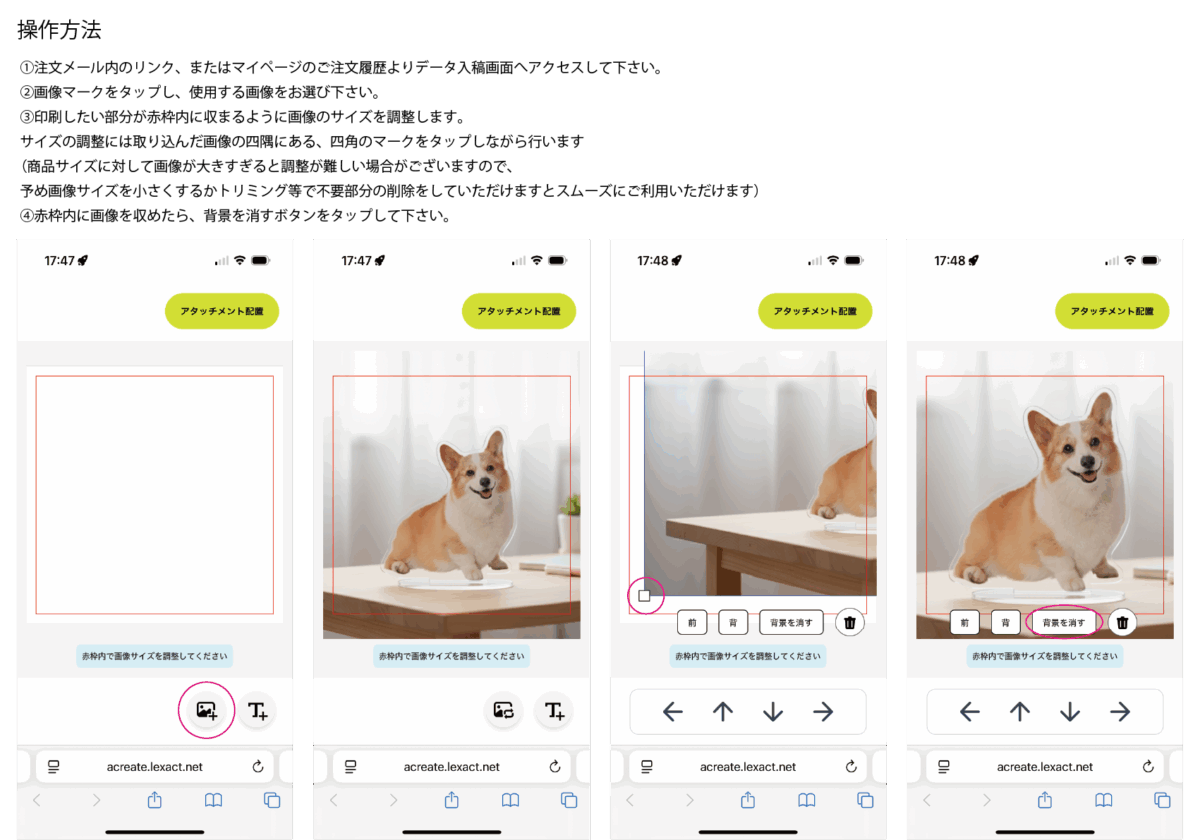
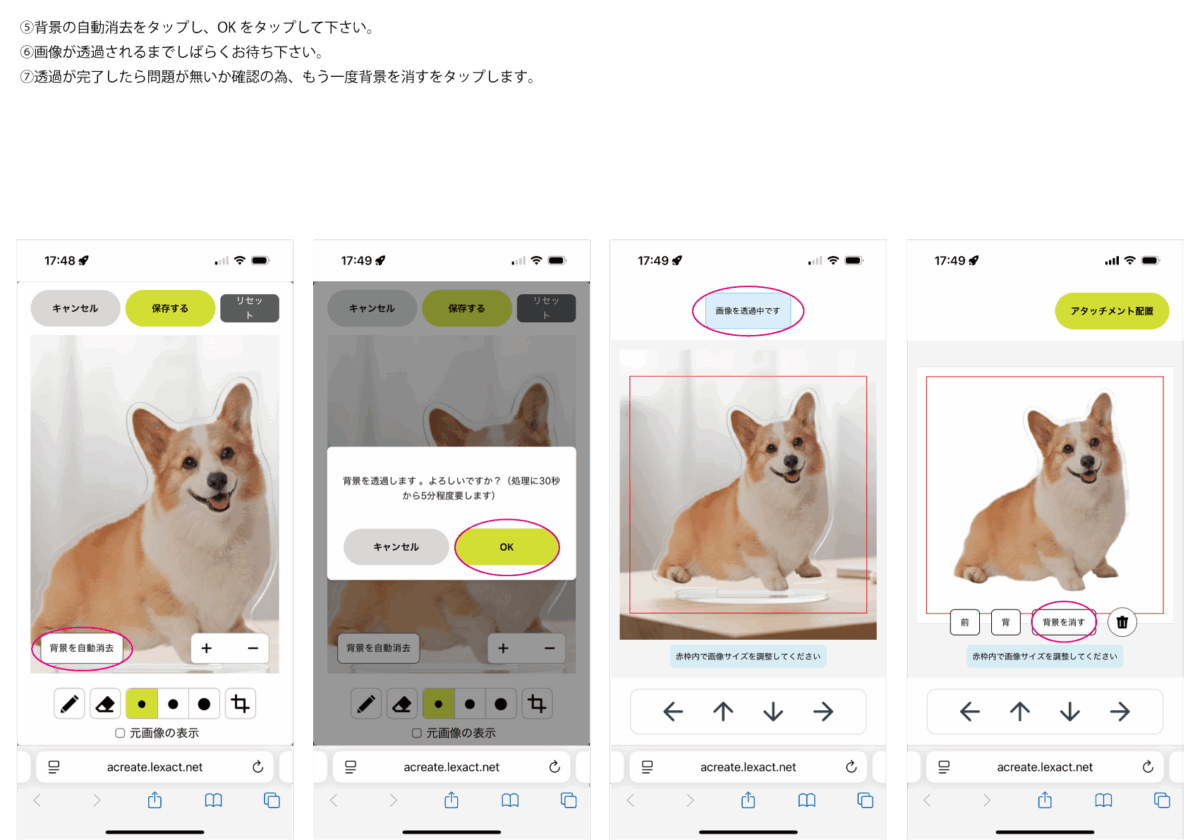
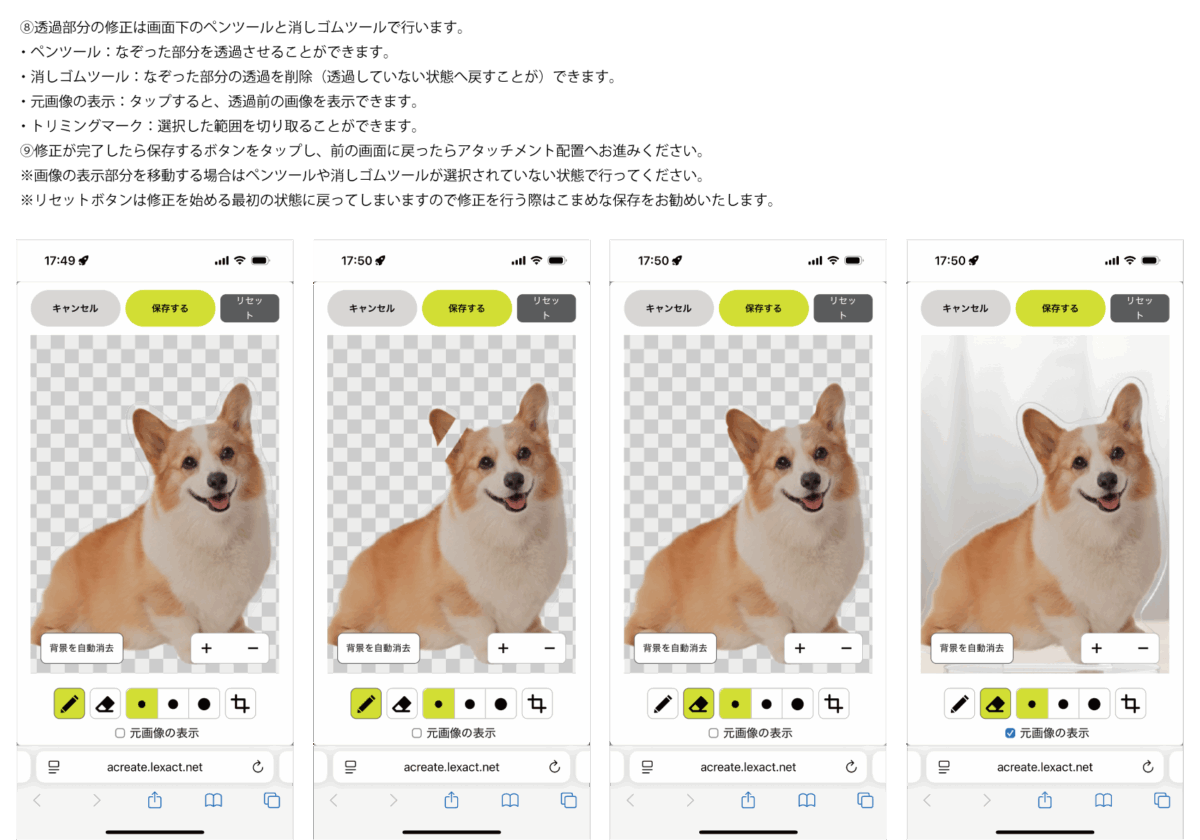
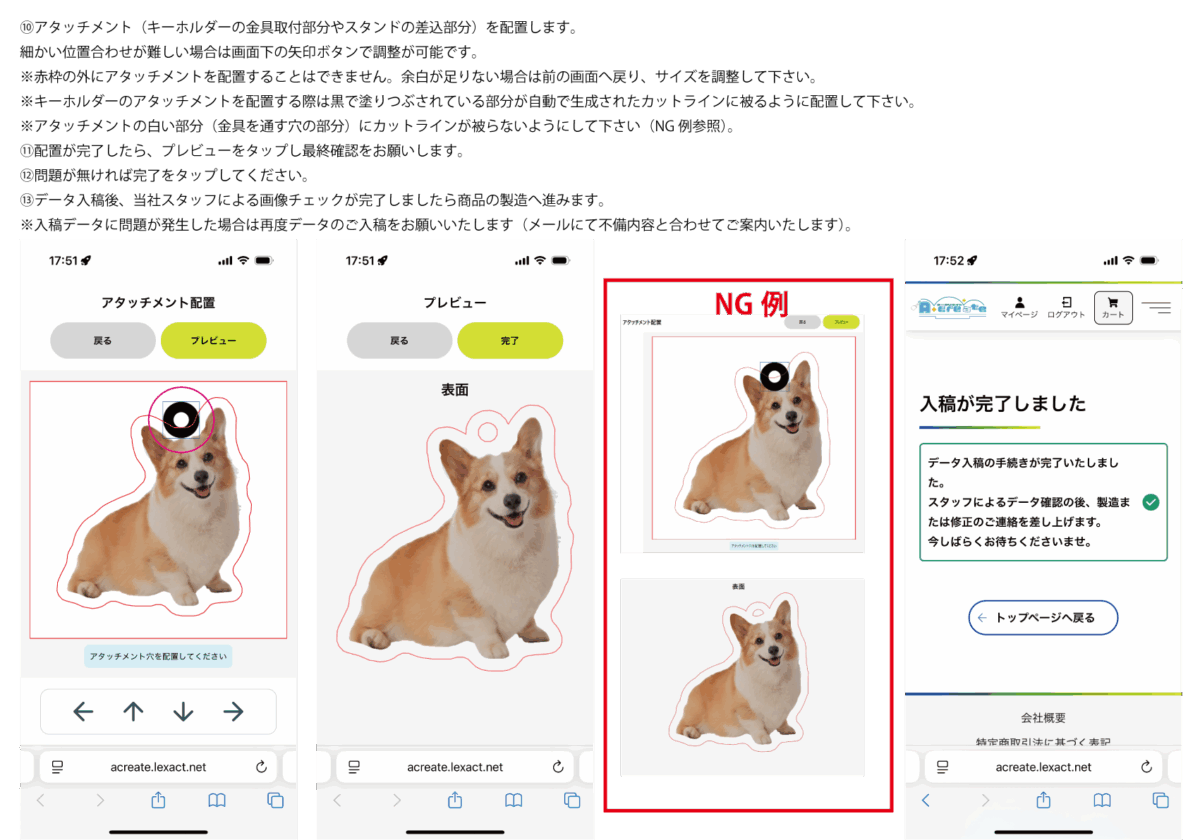
オンラインエディターで製作する場合
スマホ・PCでの操作に基本的な違いはございません(PCには矢印ボタンがありません)。
Adobe Illustratorファイルを入稿し製作する場合の
印刷データ作成時のご注意点
- 印刷データ作成時には「カラーレイヤー」「ホワイトレイヤー」「カットレイヤー」の3つにレイヤーを分けてそれぞれのデータを配置する必要がございます。
カラーレイヤー:カラーで印刷するデータを配置するレイヤー
ホワイトレイヤー:白版を配置するレイヤー
※白版は基本的にカラーデータと同じ形のパスを作成し黒(K100%)で塗りつぶして作成してください。
カットレイヤー:カットラインを配置するレイヤー
※カットラインはパスで作成してください。
複雑すぎる形や鋭すぎる部分はレーザーカット時にその部分に熱が溜まってしまい、モヤの原因となりますので可能な限り滑らかなパスを作成してください。 - カラーレイヤーに配置する画像は必ず埋め込みを行ってください。
- データ入稿はaiファイルのみの受付となります。
- カラーモードはCMYKに設定し作成してください。
※RGBでご入稿された場合はデータの再入校をお願いさせていただきます。
文字データは必ずアウトライン化してください。